# Panduan Edutrainer
Petunjuk penggunaan SIAK Kaniva.
- Pastikan komputer anda terhubung dengan internet
- Bukalah browser
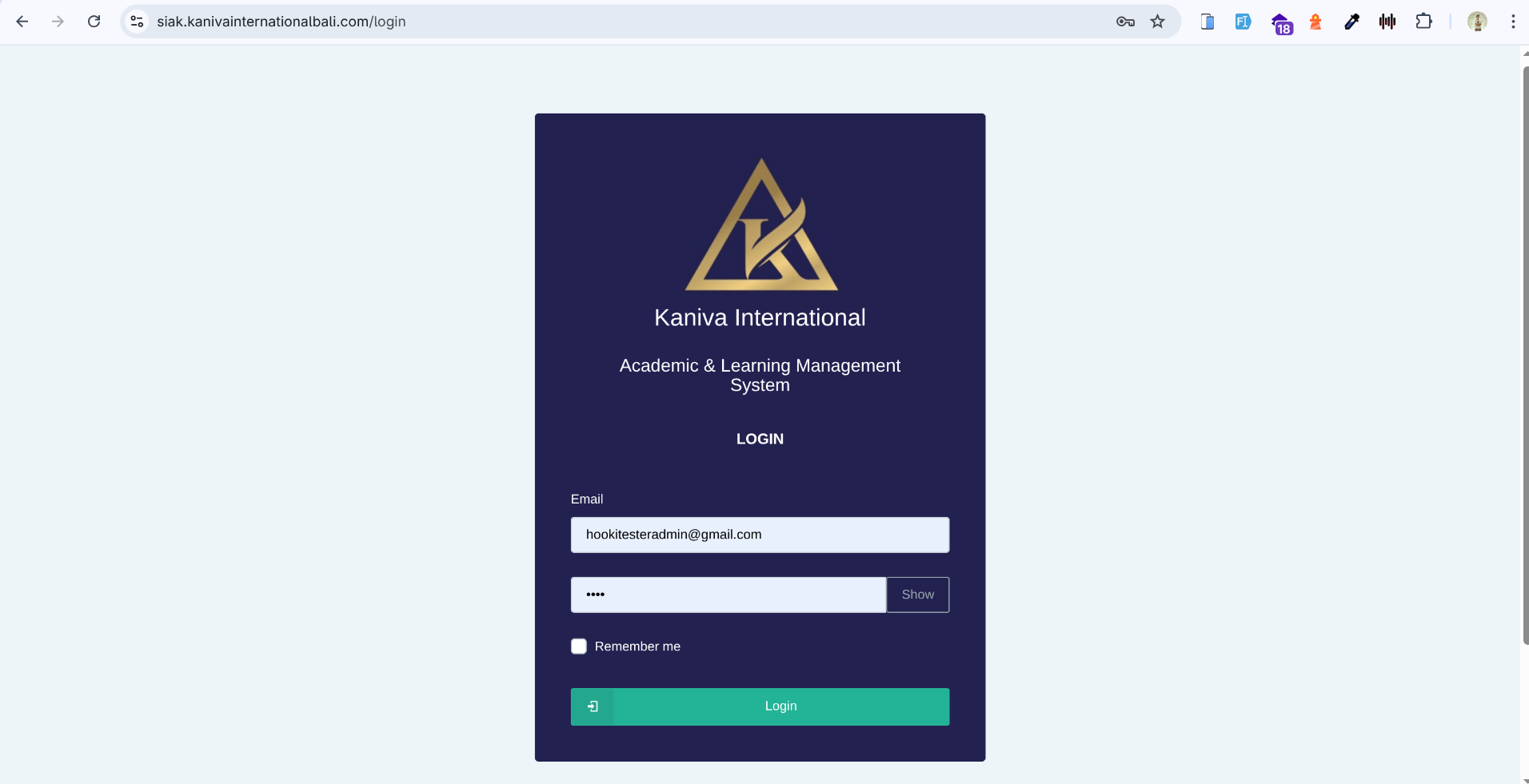
- Masukanlah alamat https://siak.kanivainternationalbali.com/ pada addressbar sehingga akan muncul halaman login. Jika halaman login pengguna telah terbuka, silakan masukkan username dan password yang anda miliki kemudian tekan tombol Login.
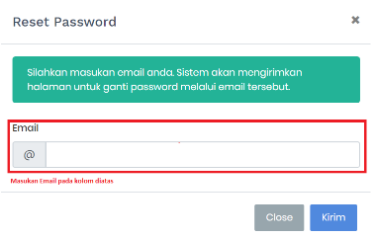
Apabila username dan password hilang atau lupa, dapat menekan tombol “Lupa Password”. Setelah halaman reset password terbuka, masukanlah email yang didaftarkan saat membuat akun pada SIAK Kaniva. Tekan tombol “Kirim”, maka SIAK Kaniva akan mengirimkan pesan verifikasi ke email yang anda masukan.
# Halaman utama
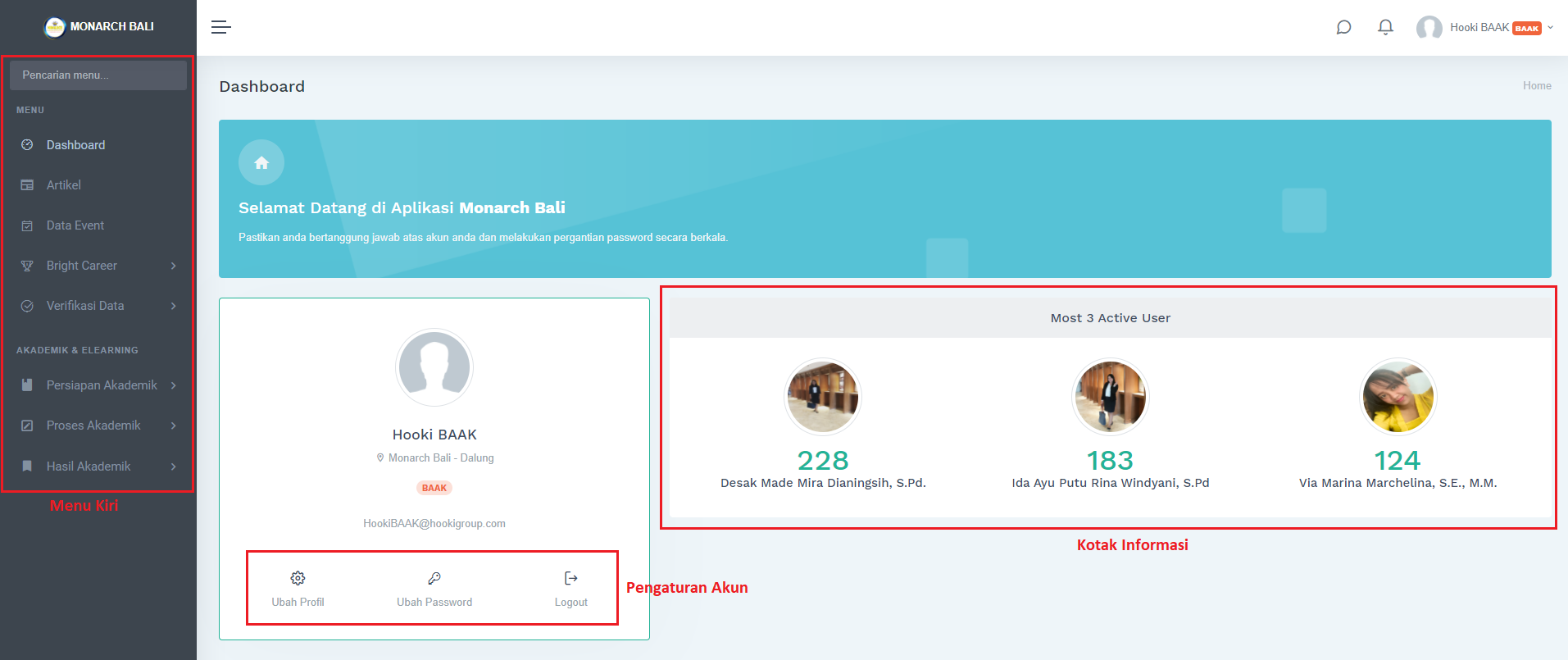
Setelah berhasil login, maka akan muncul halaman utama seperti gambar di bawah ini. Halaman utama memuat tampilan kotak informasi, fitur pengaturan akun serta tampilan menu yang terletak di sebelah kiri.
Menu atas berfungsi untuk memudahkan pengguna mengatur tampilan menu kiri serta pengaturan profil.

Berikut ini adalah fungsi dari tombol yang terdapat pada menu atas yang harus di perhatikan dan dipahami.
| No | Tombol Icon | Fungsi Tombol |
|---|---|---|
| 1 |  | Digunakan untuk memperkecil tamilan menu kiri yang ada pada halaman. |
| 2 |  | Digunakan untuk menampilkan informasi pengguna yang sedang login serta menampilkan menu pengaturan profil pengguna. |
| 3 |  | Digunakan untuk mengubah foto profil dan nama. |
| 4 |  | Digunakan untuk mengubah password. |
| 5 |  | Digunakan untuk keluar dari aplikasi. |
| 6 |  | Berisi notifikasi tentang semua aktifitas yang berkaitan dengan user yang sedang login. |
| 7 |  | Icon yang menghubungkan pengguna dengan fitur chating. |
# Melihat Jadwal
SIAK Kaniva menyediakan fitur untuk melihat jadwal pelatihan dosen, dengan memilih menu "Jadwal Saya" maka akan muncul tampilan jadwal pelatihan seperti gambar dibawah.
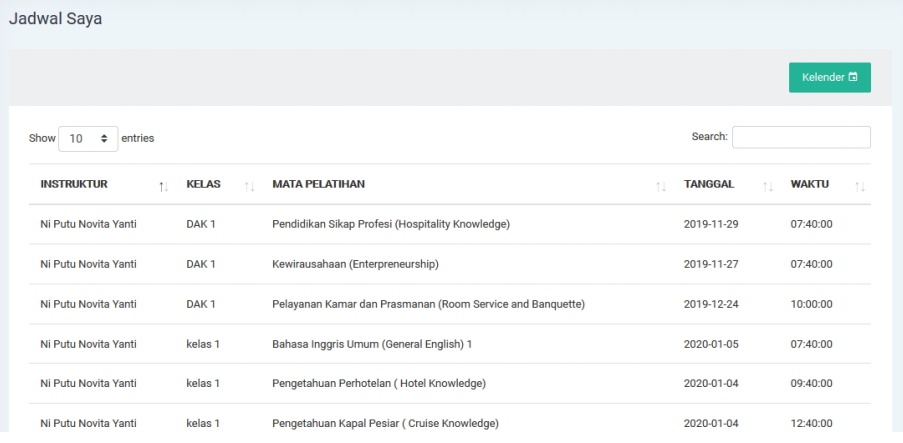
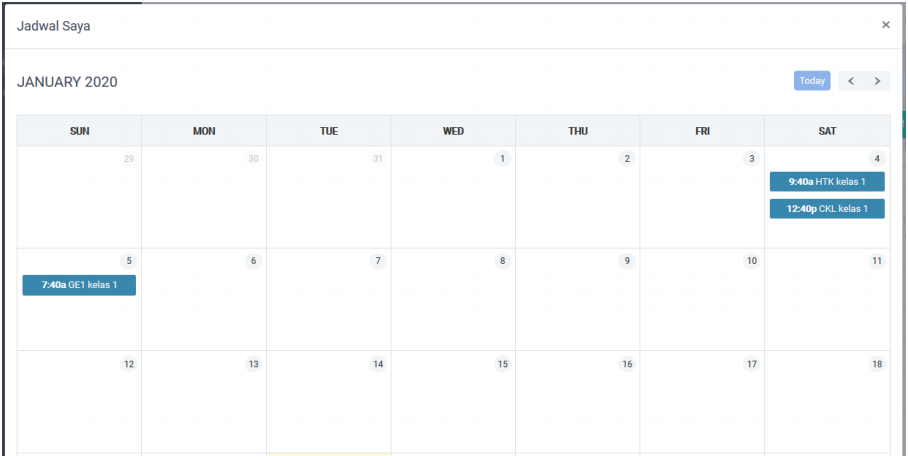
Untuk mempermudah dosen dalam pemetaan jadwal pelatihan, aplikasi Kaniva menyediakan fitur kalender. Tekan tombol “Kalender” pada bagian atas jadwal pelatihan, maka jadwal pelatihan akan muncul seperti gambar dibawah.
# Absensi
SIAK Kaniva menyediakan fitur absensi untuk memudahkan dosen dalam merekap kehadiran siswa. Adapun langkah – langkah untuk melakukan absensi adalah sebagai berikut:
- Tekanlah tombol “Absensi” pada menu kiri, kemudian akan muncul tampilan seperti gambar di bawah.
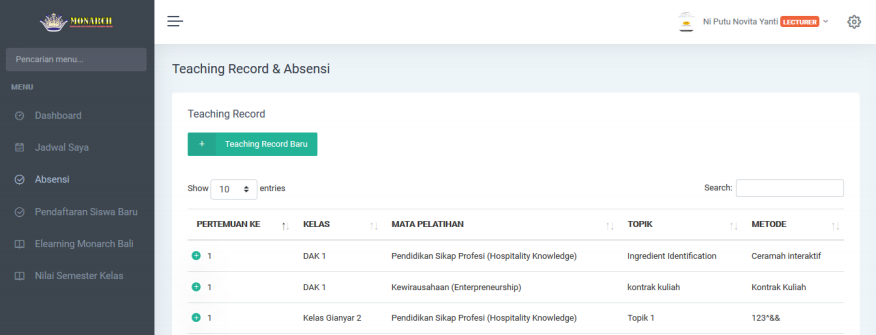
- Tekan tombol “Teaching Record Baru” untuk menginputkan agenda mengajar. , kemudian akan muncul tampilan seperti gambar di bawah.
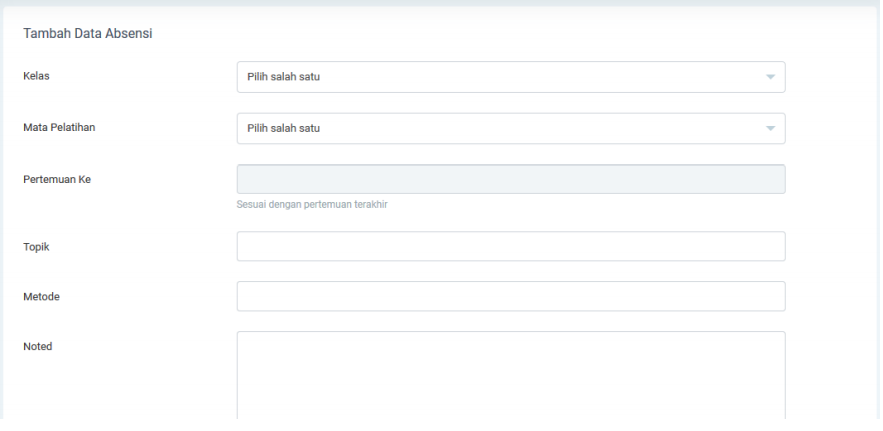
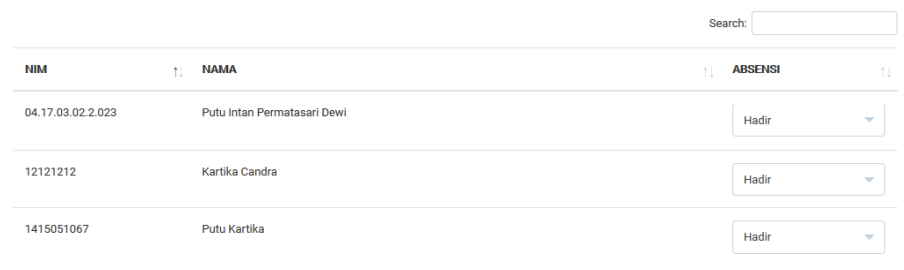
- Isilah form diatas, kemudian tekan tombol “Simpan Data” untuk menyimpan data. Setelah data tersimpan maka akan muncul tampilan seperti gambar berikut.
- Tekan tombol “
 ” untuk memilih keterangan kehadiran.
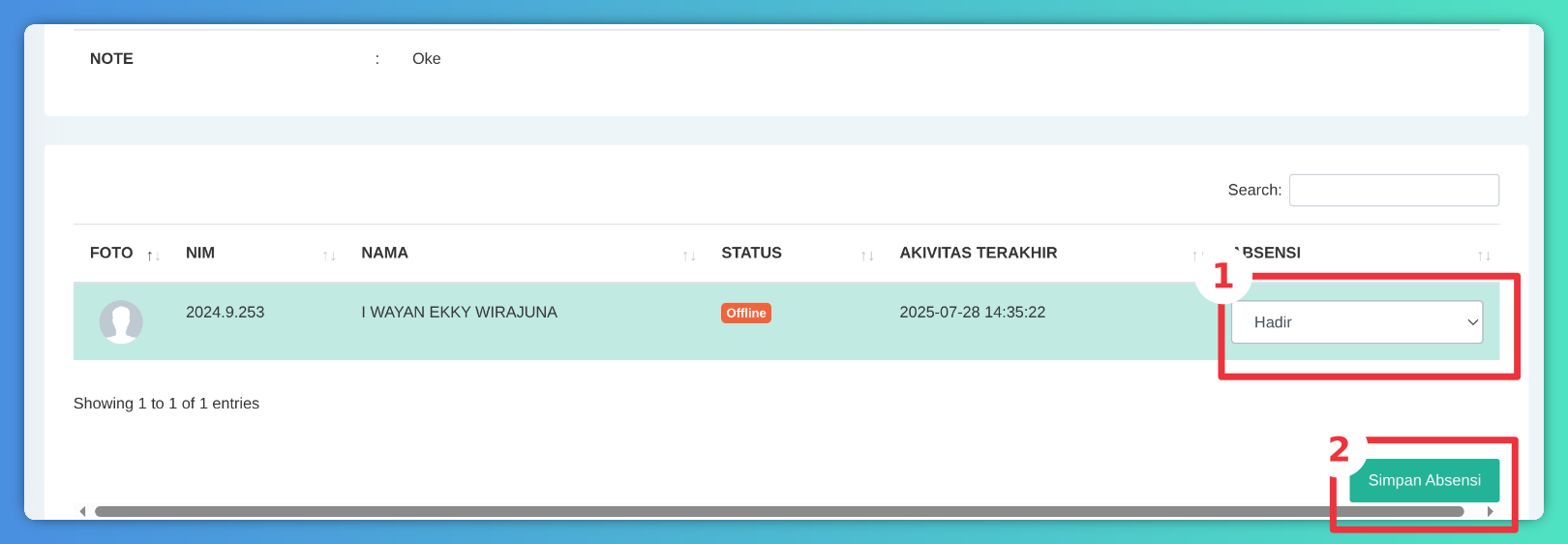
 - Tekan tombol “**Simpan Absesni” untuk menyimpan absensi.
# Input Nilai Wawancara Screening Test
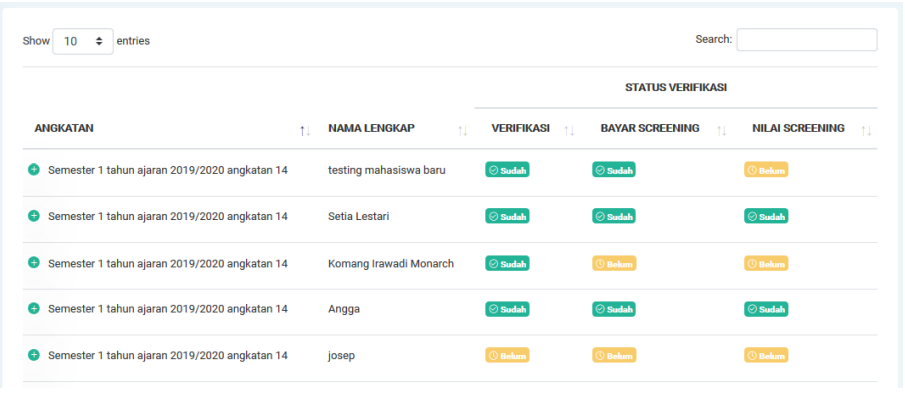
Screening Test terbagi menjadi 2 tahap yaitu, test tertulis dan test wawancara. Jika anda menjadi dosen yang terlibat dalam wawancara, maka anda dapat memasikan nilai waawancara pada aplikasi Kaniva. Pilih menu “Pendaftaran Siswa Baru” untuk memasikan nilai wawancara, maka akan muncul tampilan seperti gambar berikut.
- Tekan tombol “
 ” pada siswa yang akan diinputkan nilai wawancaranya.
 - Tekan tombol “Detail Siswa” untuk melihat detail siswa. Kemudian akan muncul tampilan seperti gambar dibawah.
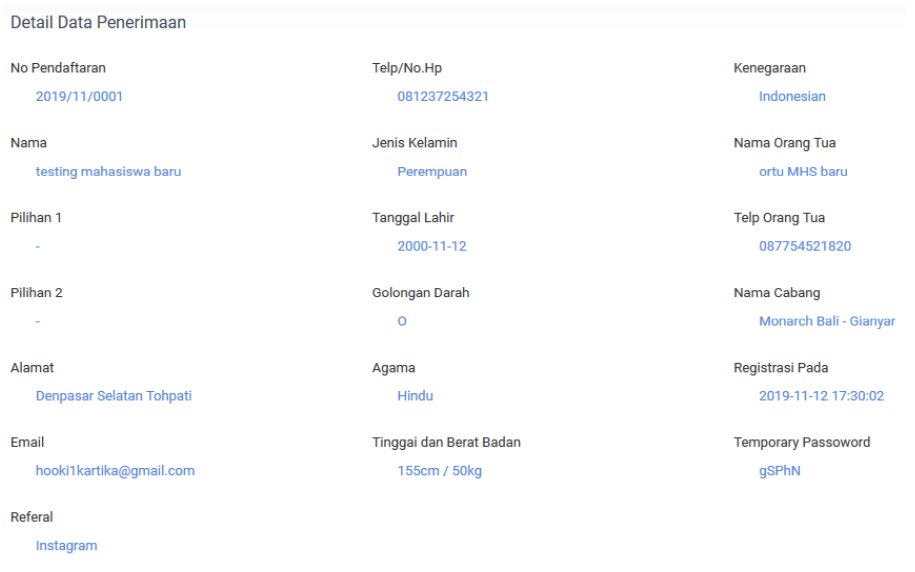
- Tekan tombol “Nilai Screening” untuk menginputkan nilai screening test.
# Elearning
Elearning merupakan fitur yang disediakan untuk berbagi materi dan tugas, mengadakan forum diskusi dan mengadakan evaluasi. Adapun langkah – langkah untuk input akademik kelas adalah sebagai berikut:
- Tekanlah tombol “Elearning” pada menu, kemudian akan muncul tampilan seperti gambar di bawah.
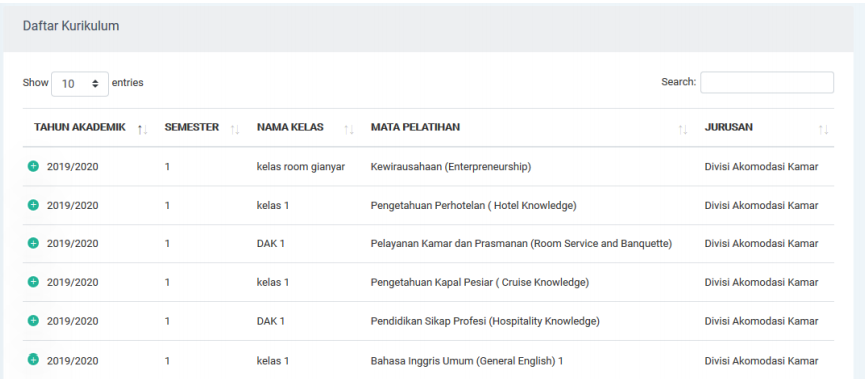
- Tekanlah tombol “” pada data kelas yang akan diubah. Setelah tombol tersebut di tekan, maka tampilannya akan seperti gambar dibawah.
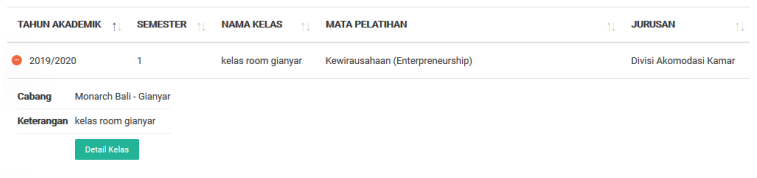
- Tekan tombol “Detail Kelas” sehingga tampilannya seperti gambar di bawah.
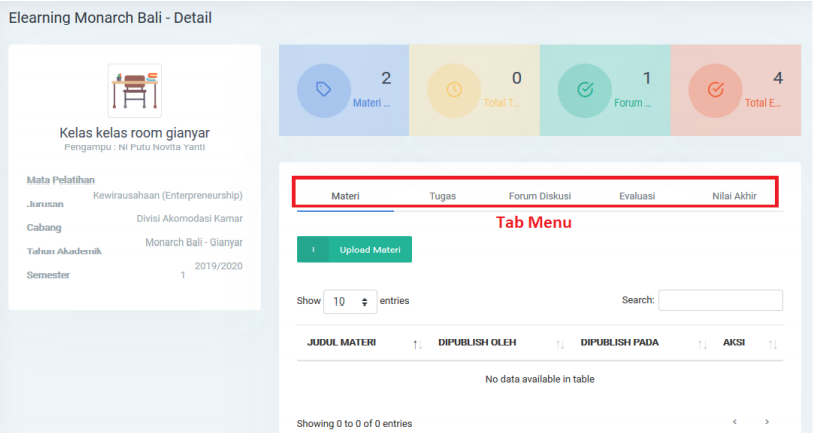
Pilih salah satu tab menu untuk barbagi materi, tugas, membuat forum diskusi dan membuat evaluasi.
# Berbagi Materi
- Tekan tombol “Upload Materi” untuk menginputkan materi, kemudian akan muncul tampilan seperti gambar di bawah.
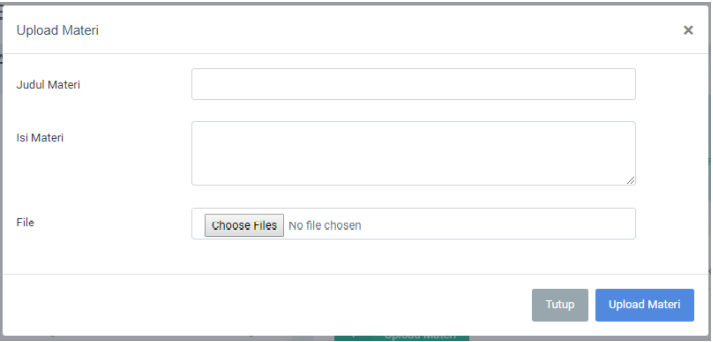
- Masukanlah judul materi dan isi materi.
- Tekan tombol “Choose File” untuk mengunggah file.
- Tekan tombol “Upload Materi” untuk menyimpan materi yang diunggah.
# Tugas
- Pilih lah tab menu tugas kemudian tekan tombol “Tambah Tugas” untuk menginputkan materi, selanjutnya akan muncul tampilan seperti gambar di bawah.
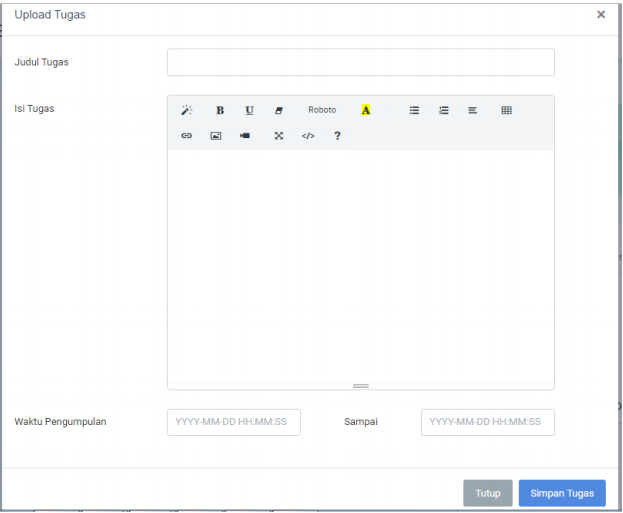
- Masukanlah judul tugas dan isi tugas.
- Masukanlah waktu pengumpulan awal dan batas akhir waktu pengumpulan dengan format YYYY-MM-DD HH:MM:SS (tahun-bulan-tanggal Jam:menit:detik).
- Tekan tombol “Simpan Tugas” untuk menyimpan tugas yang akan dibagikan.
# Forum Diskusi
Pilih lah tab menu forum diskusi kemudian tekan tombol “Buat Topik Baru” untuk menginputkan topik diskusi, selanjutnya akan muncul tampilan seperti gambar di bawah.
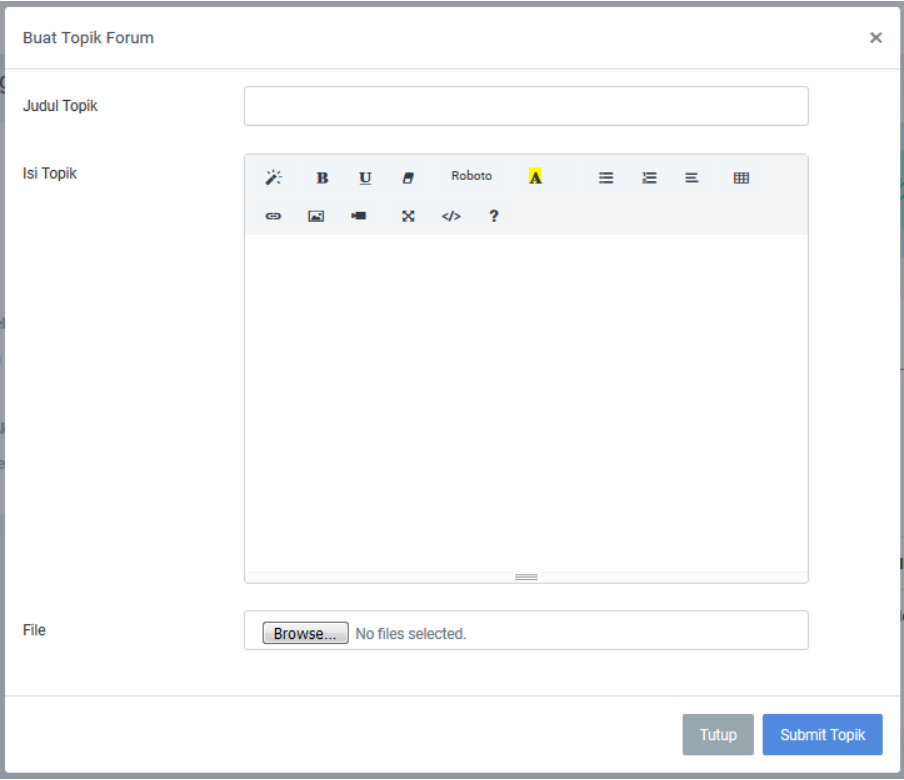
Masukanlah judul forum diskusi dan isi forum diskusi.
Tekan tombol “Browse” untuk mengunggah file
Tekan tombol “” untuk menyimpan topik diskusi yang akan dibagikan.
# Evaluasi
- Pilih lah tab menu evaluasi kemudian tekan tombol “Evaluasi Baru” untuk evaluasi, selanjutnya akan muncul tampilan seperti gambar di bawah.
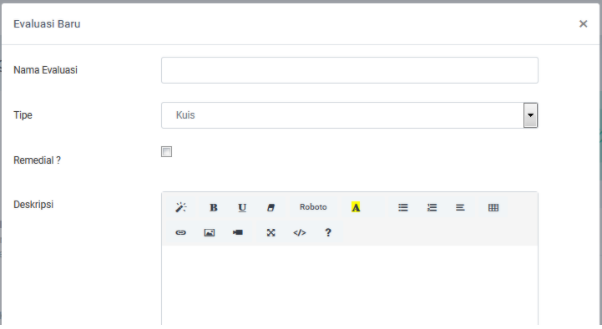
- Isilah form tersebut kemudian tekan tombol “Simpan Evaluasi” untuk menyimpan data evaluasi. Setelah berhasil menyimpan maka akan muncul tampilan seperti gambar berikut.
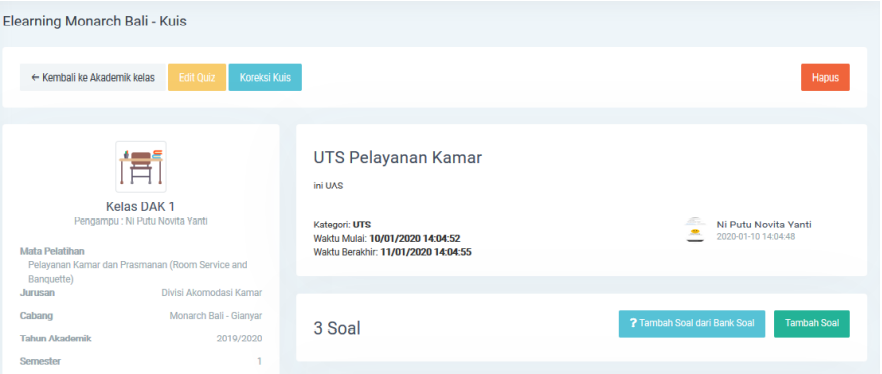
- Tekan tombol “Tambah Soal” untuk menambahkan soal secara manual atau menginputkan soal satu per satu.
- Tekan tombol “
 ” untuk menambahkan soal melalui bank soal yang sudah tersedia sebelumnya.
# Bank Soal
Bank Soal merupakan fitur yang disediakan oleh SIAK Kaniva untuk menyimpan dan menyediakan soal soal yang di keluarkan oleh instruktur instruktur. Adapun langkah – langkah untuk input bank soal adalah sebagai berikut:
# Menambahkan Soal
- Tekanlah tombol “Bank Soal” pada menu, kemudian akan muncul tampilan seperti gambar di bawah.
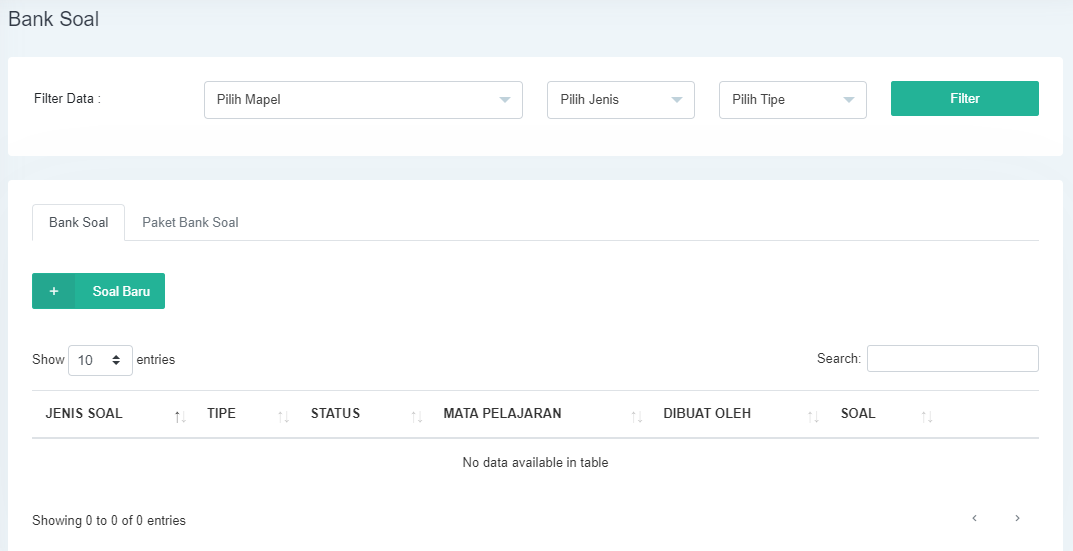 2. Tekan tombol “Soal Baru” untuk menambahkan soal. Kemudian akan muncul halaman seperti gambar dibawah.
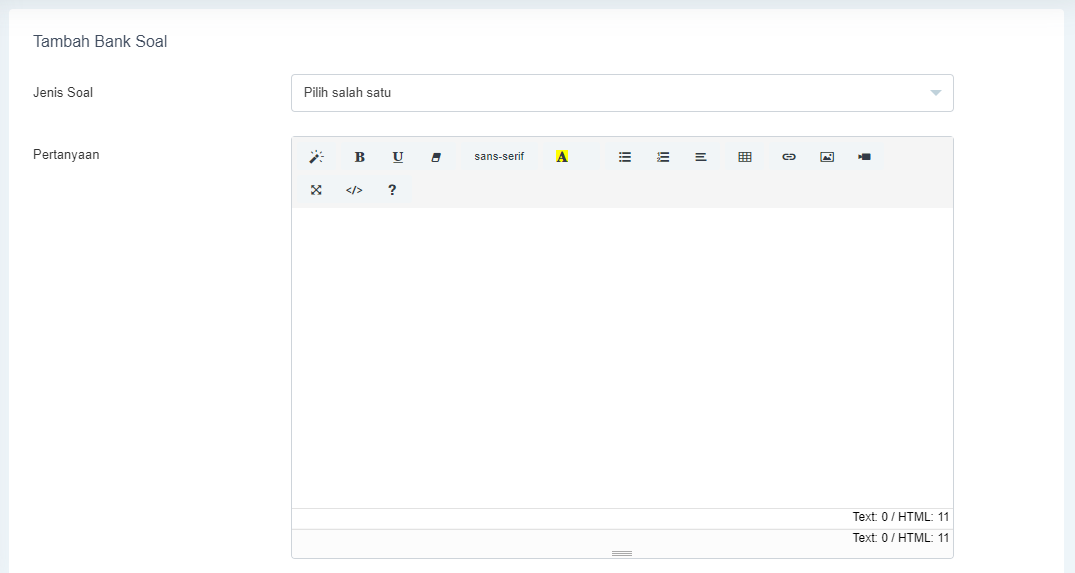 3. Pilihlah jenis soal dan tipe soal dengan menekan tombol "
 " dan masukan pertanyaan pada kolom pertanyaan.
4. Gunakan tombol "
" dan masukan pertanyaan pada kolom pertanyaan.
4. Gunakan tombol " " apabila menginputkan soal dengan gambar.
5. Tekan tombol "Simpan Data" untuk menyimpan soal.
" apabila menginputkan soal dengan gambar.
5. Tekan tombol "Simpan Data" untuk menyimpan soal.
# Menambahkan Paket Soal
Tekanlah tombol “Bank Soal” pada menu, kemudian akan muncul tampilan seperti gambar di bawah. Selanjutnya pilihlah tab Paket soal.
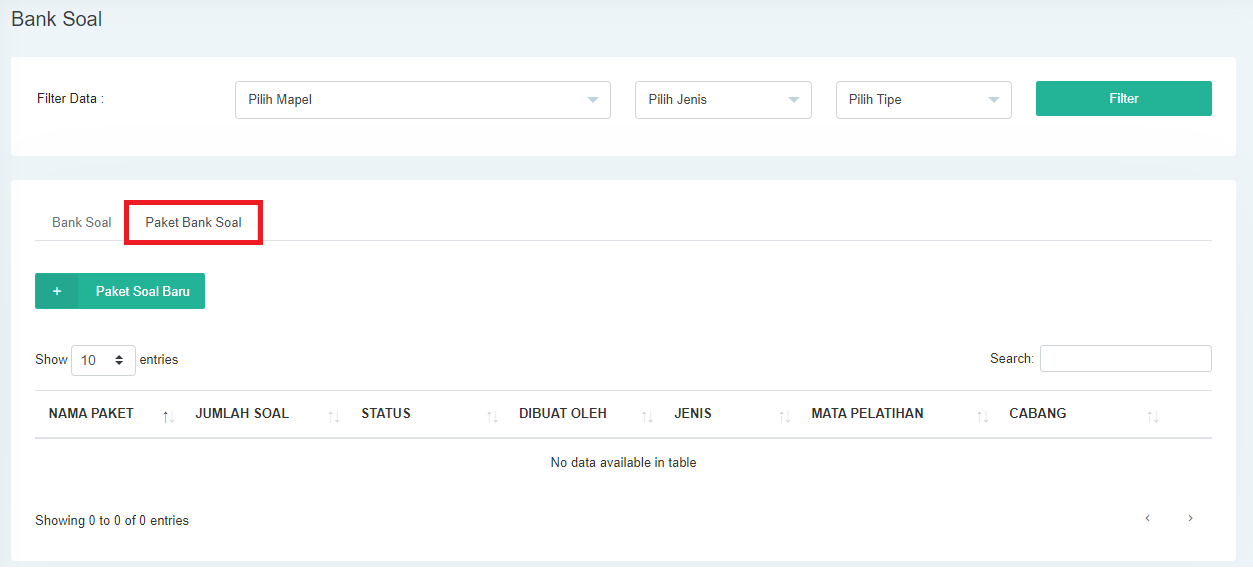
- Tekan tombol “Paket Soal Baru” untuk menambahkan soal. Kemudian akan muncul halaman seperti gambar dibawah.
- Pilihlah tipe paket soal dan nama mata pelajaran dengan menekan tombol "" dan masukan nama paket soal pada kolom nama paket.
- Tekan tombol "Simpan Data" untuk menyimpan paket soal. Kemudian akan muncul tampilan seperti gamabar dibawah.
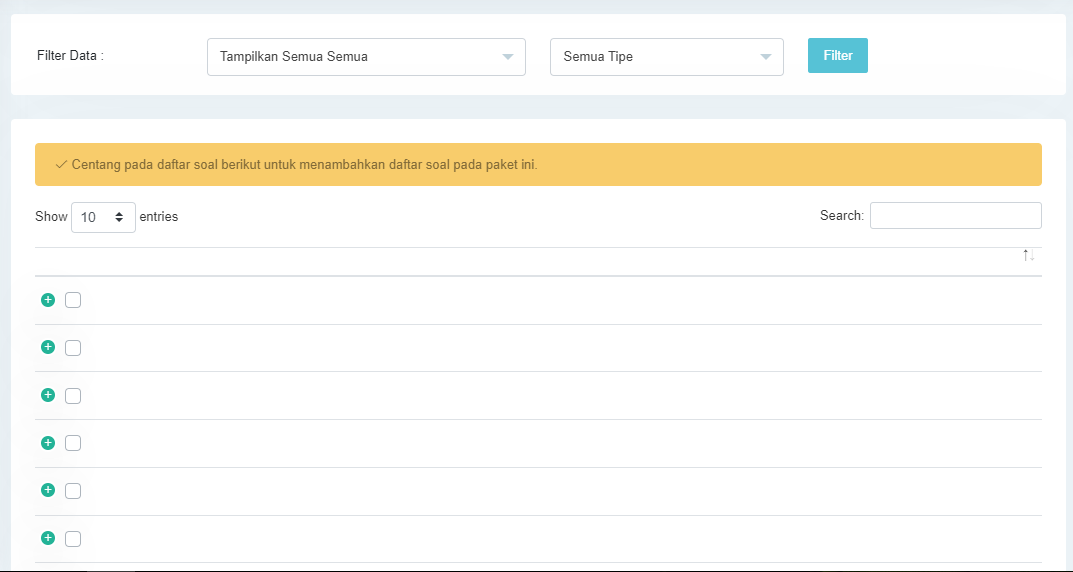
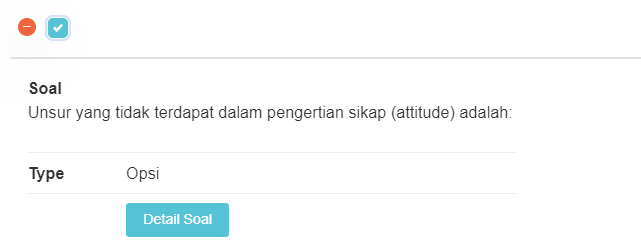
- Gunakan tombol
 untuk melihat detail soal.
  Centanglah kolom soal yang akan di tambahkan ke dalam paket soal seperti gambar dibawah.
# Teaching Record & Absensi
Setelah melaksanakan kegiatan pembelajaran, sebagai instruktur, Anda wajib untuk mengisi teaching record mengajar serta melakukan presensi Siswa.
# Membuat Jurnal Mengajar
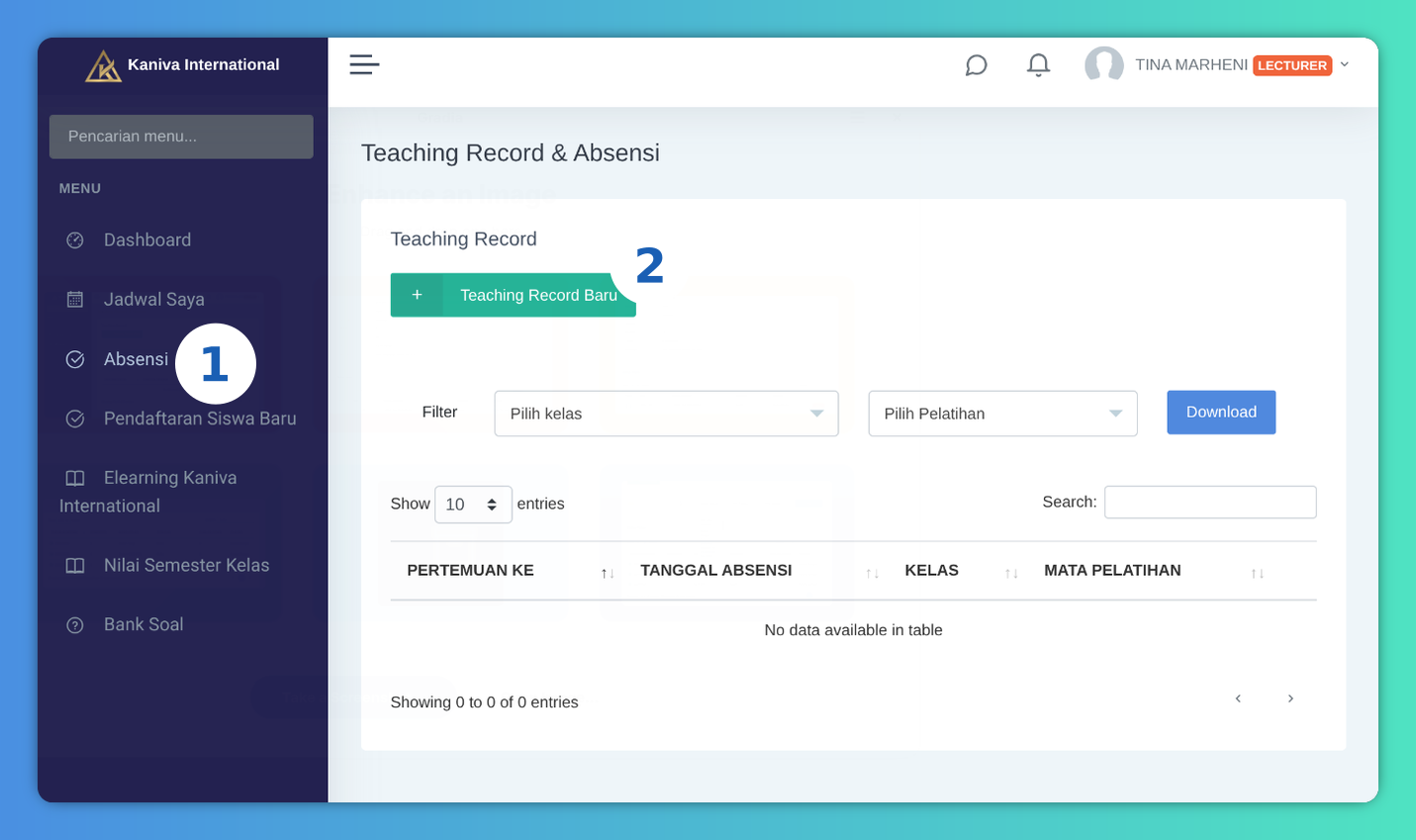
- Akses menu Teaching Record & Absensi
- Klik tombol Teaching Reacord Baru
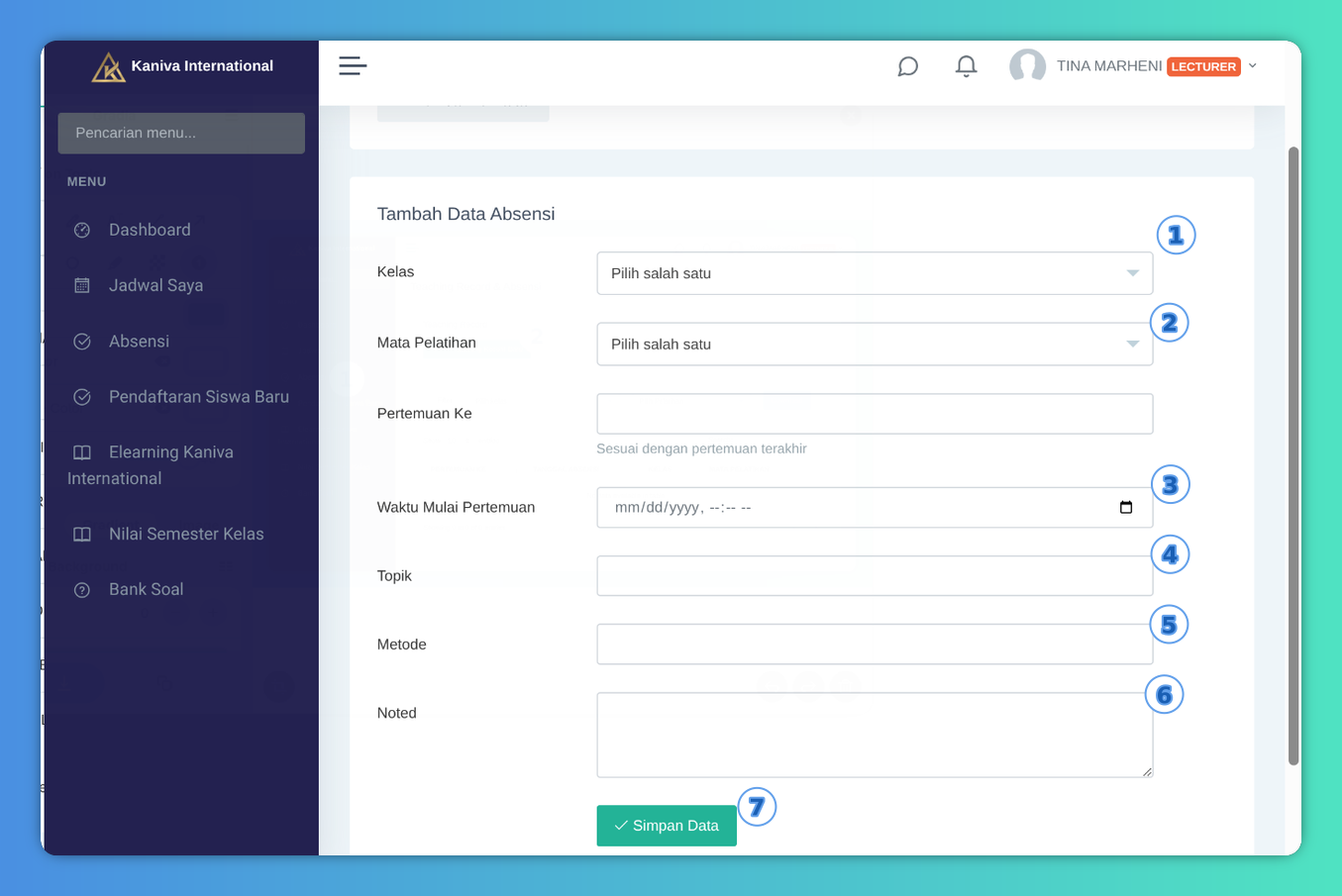
- Pilih Kelas, Mata Pelatihan yang Anda ajar. Nomor pertemuan pada kolom Pertemuan Ke akan secara otomatis muncul sesuai dengan pertemuan terakhir.
- Isi Waktu Mulai Pertemuan, Topik dan Metode. Isi Note jika ada.
- Klik Simpan Data apabila sudah selesai.
# Mengisi Presensi
Presensi dapat dilakukans dengan QRCode dan Manual.
# Absensi dengan QRCode
- Dari halaman Teaching Record & Absensi, pilih salah satu teaching record
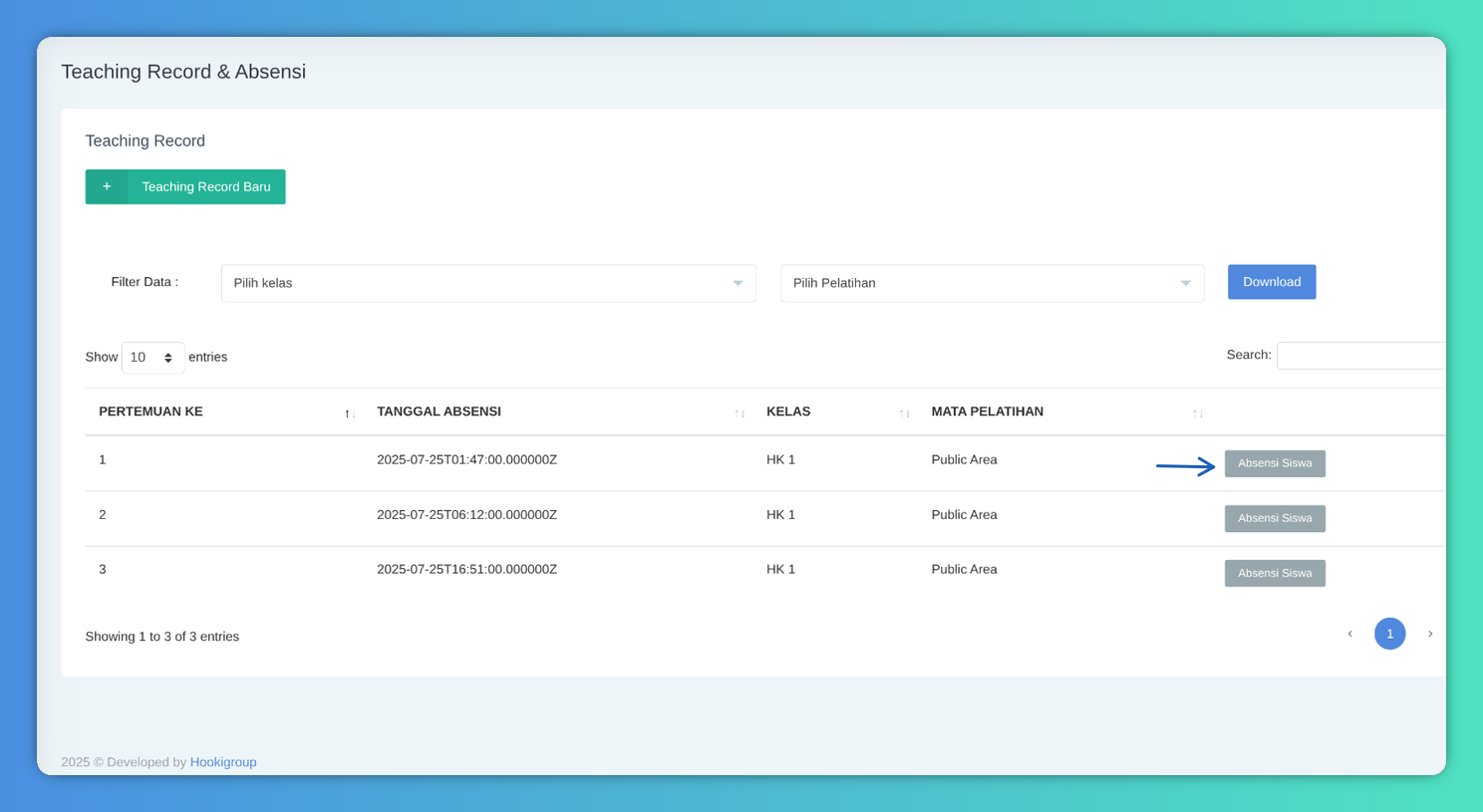
- Klik tombol Absensi Siswa
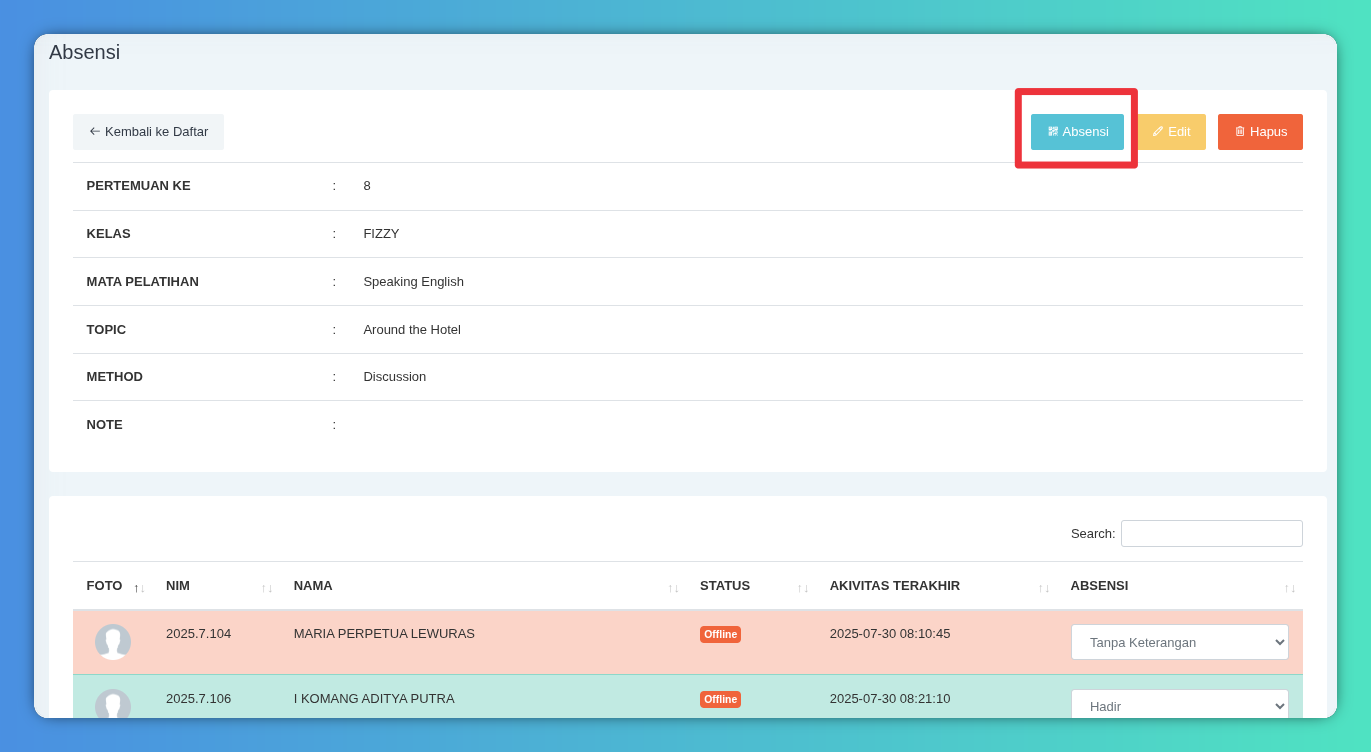
- Klik tombol Absensi. QRCode akan muncul, mintalah siswa untuk menscan melalui aplikasi Elearning Kaniva
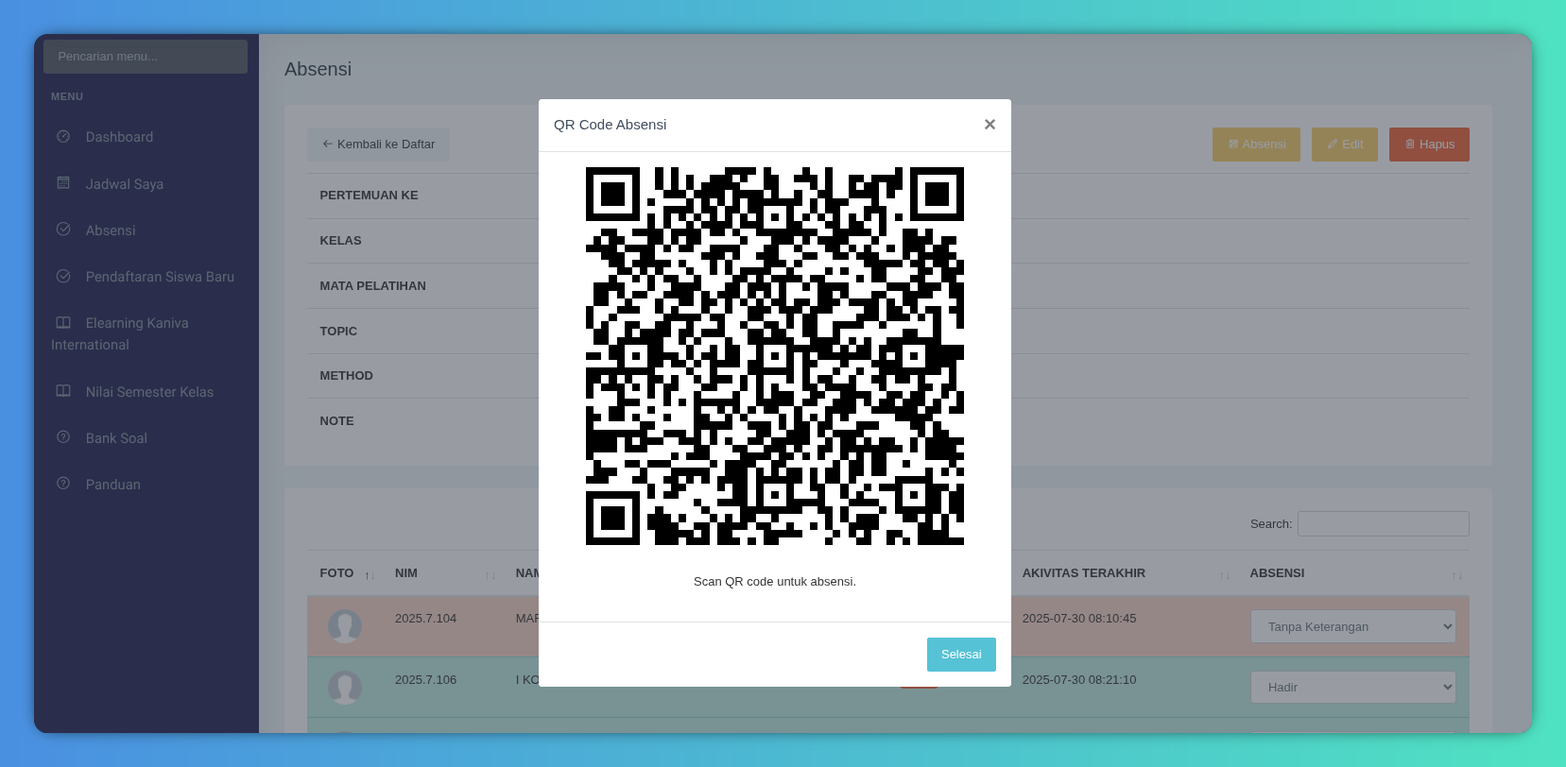
- Setelah semua siswa melakukan presensi, tekan tombol Selesai
- Proses presensi selesai. Daftar hadir siswa akan terupdate secara otomatis.
# Absensi dengan manual
Sangat disarankan Anda melakukan presensi dengan metode QRCode. Namun apabila terjadi kendala, Anda juga dapat melakukan presensi dengan cara manual.
Sebelum melakukan absensi secara manual, pastikan Anda memuat ulang halaman Absensi sebelumnya. Langkah ini untuk memastikan data presensi tidak tumpang tindih dengan data terbaru dari hasil presensi dengan QRCode.
Untuk melakukan presensi secara manual, Anda dapat melakukannya dengan cara berikut:
- Pilih dan rubah status absensi siswa pada menu
- Tekan tombol Simpan Absensi ketika sudah selesai.