# Panduan Mahasiswa
# Login
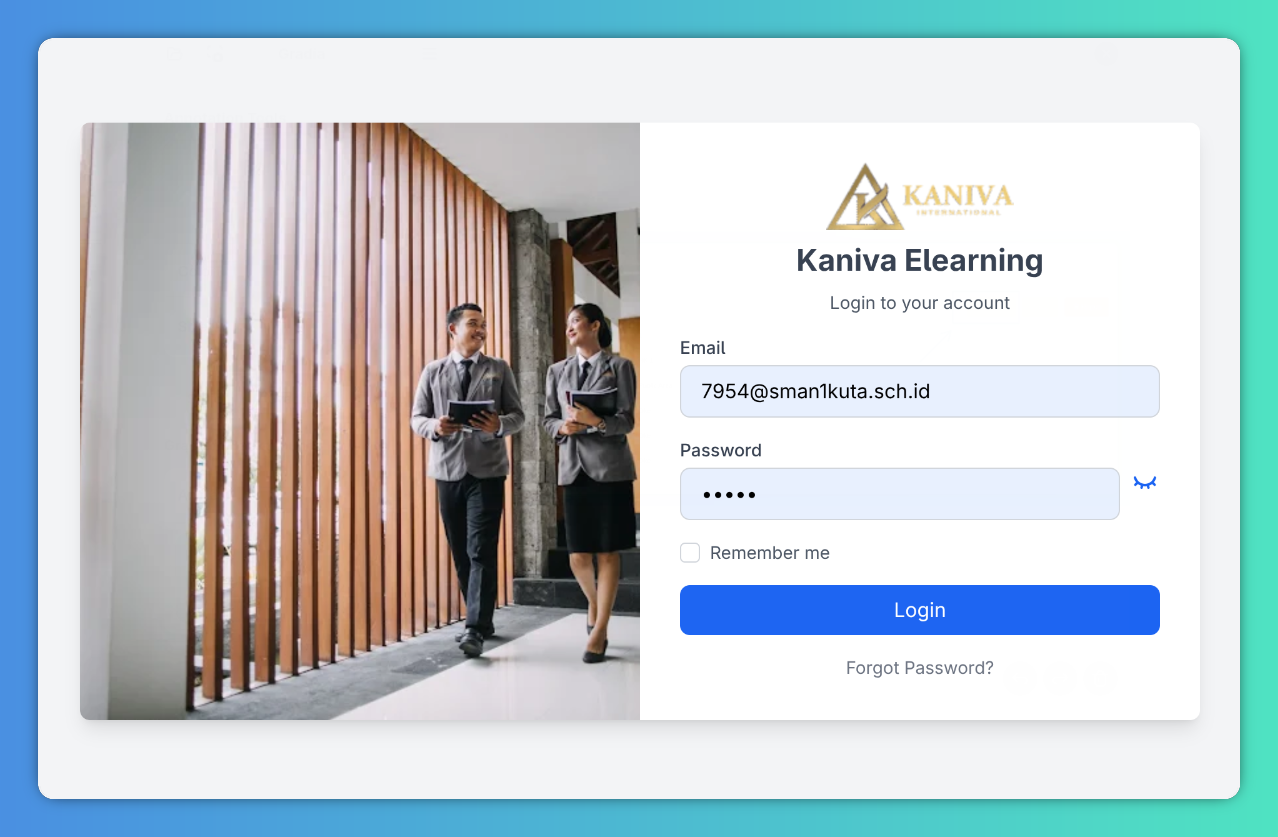
Halaman login Elearning Kaniva International dapat diakses melalui elearning.kanivainternationalbali.com. Untuk melakukan login, pastikan Anda sudah memiliki akun elearning. Jika Anda belum memiliki akun, tanyakan kepada bagian kurikulum atau admin.
Anda dapat login dengan menggunakan NIM, No Whatsapp, ataupun Email. Masukan passowrd dan tekan tombol Login.
# Dashboard
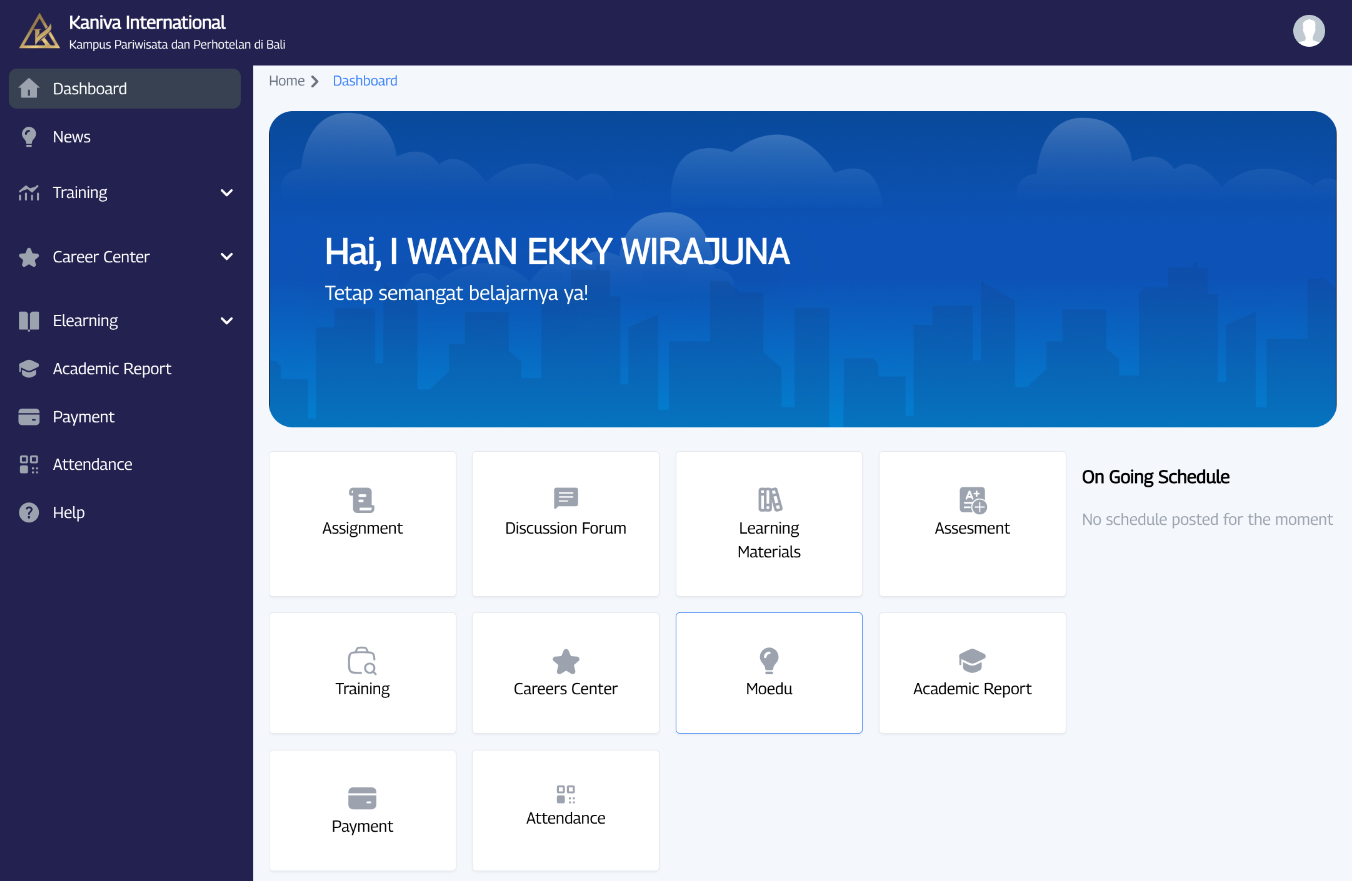
Setelah berhasil Login, Anda akan diarahkan ke halaman Dashboard. Melalui halaman ini, Anda dapat melihat menu jadwal dan pengumuman terbaru. Anda juga dapat mengakses berbagai menu berikut:
- News: Menu untuk melihat pengumuman dan informasi terbaru di kampus Kaniva International Bali
- Training: Menu untuk mengikuti training lapangan, mendaftar hingga melaporkan proses training.
- Career Center: Menu untuk mengakses informasi terkait dengan karir dan lowongan pekerjaan
- Elearning: Elearning Kaniva International Bali. Melalui menu ini Anda dapat mengakses menu pelatihan, mengumpulkan tugas, berpartisipasi dalam forum hingga mengerjakan kuis.
- Academik Report: Laporan hasil belajar Anda
- Payment: Informasi tagihan pembayaran perkuliahan
- Attendance: Melakukan presensi dengan menggunakan QRCode saat sesi pelatihan
- Help: Mengakses halaman bantuan ini
# Pengaturan
# Memperbaharui Profile
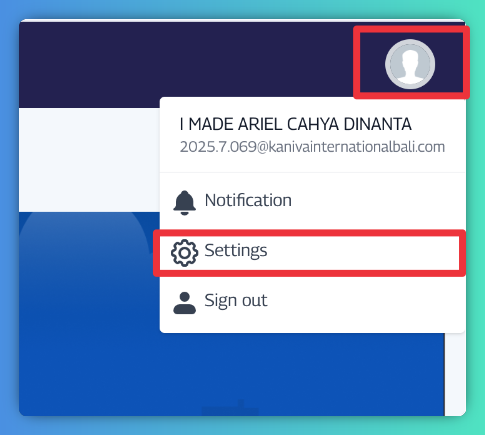
Ketika pertama kali mengakses Elearning Kaniva, Anda disarankan untuk melakukan update profile sesuai dengan kondisi terkini. Memperbaharui profile sangat penting untuk memastikan integritas data Anda selama Anda mengikuti pelatihan di Kaniva International Bali. Untuk melakukan update profile, Anda dapat melakukannya dengan cara berikut:
- Klik avatar profile pada navigasi bar pojok atas.
- Klik Settings
- Klik Profile
- Ubah Biodata
- Isikan informasi profile Anda sesuai dengan isian form yang tersedia.
- Klik tombol Ubah Profile untuk menyelesaikan
# Mengganti Password
Selain melakukan update profile, Anda juga disarankan mengganti password Anda segera melalui menu berikut:
- Klik avatar profile pada navigasi bar pojok atas.
- Klik Password
- Ubah Kata Sandi
- Masukan password yang Anda inginkan
- Klik tombol Ubah Kata Sandi untuk menyelesaikan
# Presensi
Dalam setiap pertemuan perkuliahan Anda dapat melakukan presensi dengan dengan menggunakan QRCode. Apabila instruktur menghendaki presensi dengan QRCode, lakukan langkah-langkah berikut:
- mengakses menu Attendance.
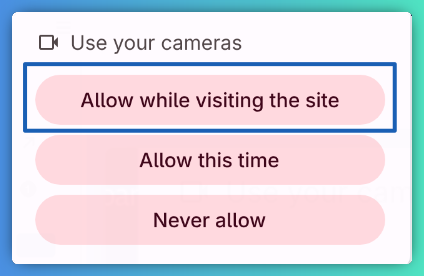
- Berikan akses Camera pada browser yang anda gunakan.
- Scan QRCode yang ditunjukan oleh instruktur
- Presensi selesai dan Anda akan terdaftar sebagai hadir dalam pertemuan
# Elearning
# Materi Pelatihan
Materi pelatihan yang dibagikan oleh instruktur dapat diakses diakses melalui:
Elearning ➡️ Learning Material.
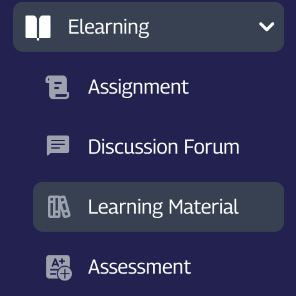
Anda dapat mengunduh materi yang dibagikan berdasarkan kelas yang Anda ikuti.
# Forum Diskusi
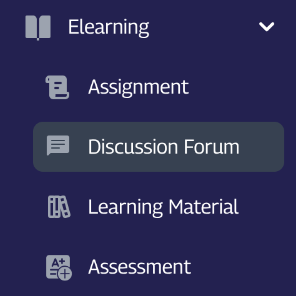
Discussion Forum merupakan menu dimana semua parisipan kelas berdiskusi dengan format forum. Anda dapat mengakses forum melalui menu:
Elearning ➡️ Discussion Forum
# Mengumpulkan Tugas
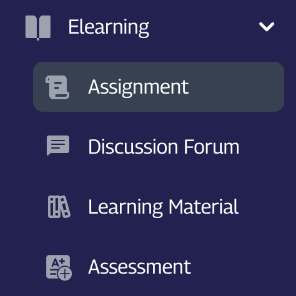
Pada aplikasi Kaniva tersedia fitur pengumpulan tugas yang diberikan oleh instruktur. Fitur ini dapat mempermudah pengorganisasian tugas siswa yang akan diperiksa oleh instrukstur. Untuk mengumpulkan tugas, pengguna dapat mengakses menu:
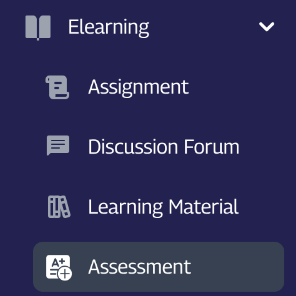
Elearning ➡️ Assignment
# Mengerjakan Evaluasi (Kuis)
Untuk menegrjakan evaluasi, Anda dapat mengakses menu:
Elearning ➡️ Assignment
# Pembayaran
Anda dapat mengakses informasi pembayaran perkuliahan melalui menu Payment. Melalui menu ini, Anda dapat melihat daftar tagihan dan membayarkannya baik menggunakan virtual account ataupun bank transer.
# Mengirim Bukti Pembayaran
Apabila Anda melakukan pembayaran perkuliahan via transfe bank, lakukan verifikasi pembayaran dengan mengirimkan bukti pembayaran dengan cara sebagai berikut:
- Masuk ke menu Payment
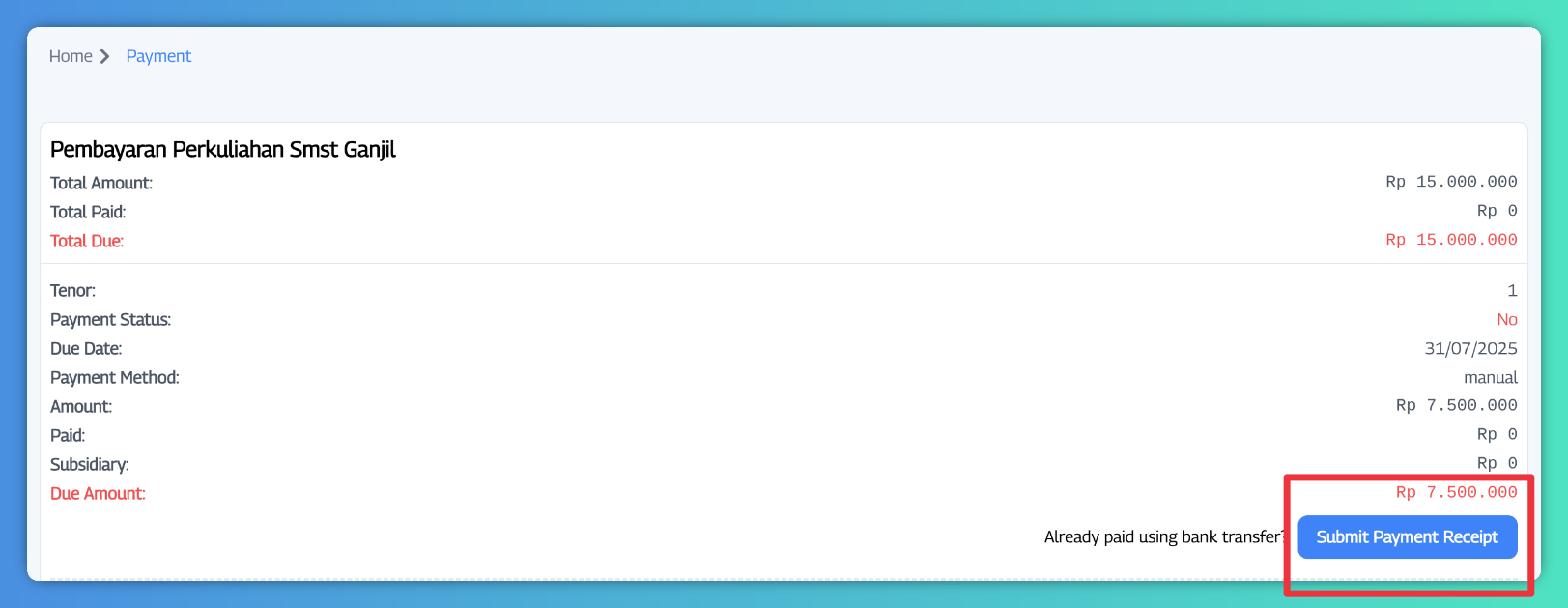
- Pilih salah satu tagihan yang belum terbayar (Payment Status = No)
- Klik tombol Submit Payment Reciept
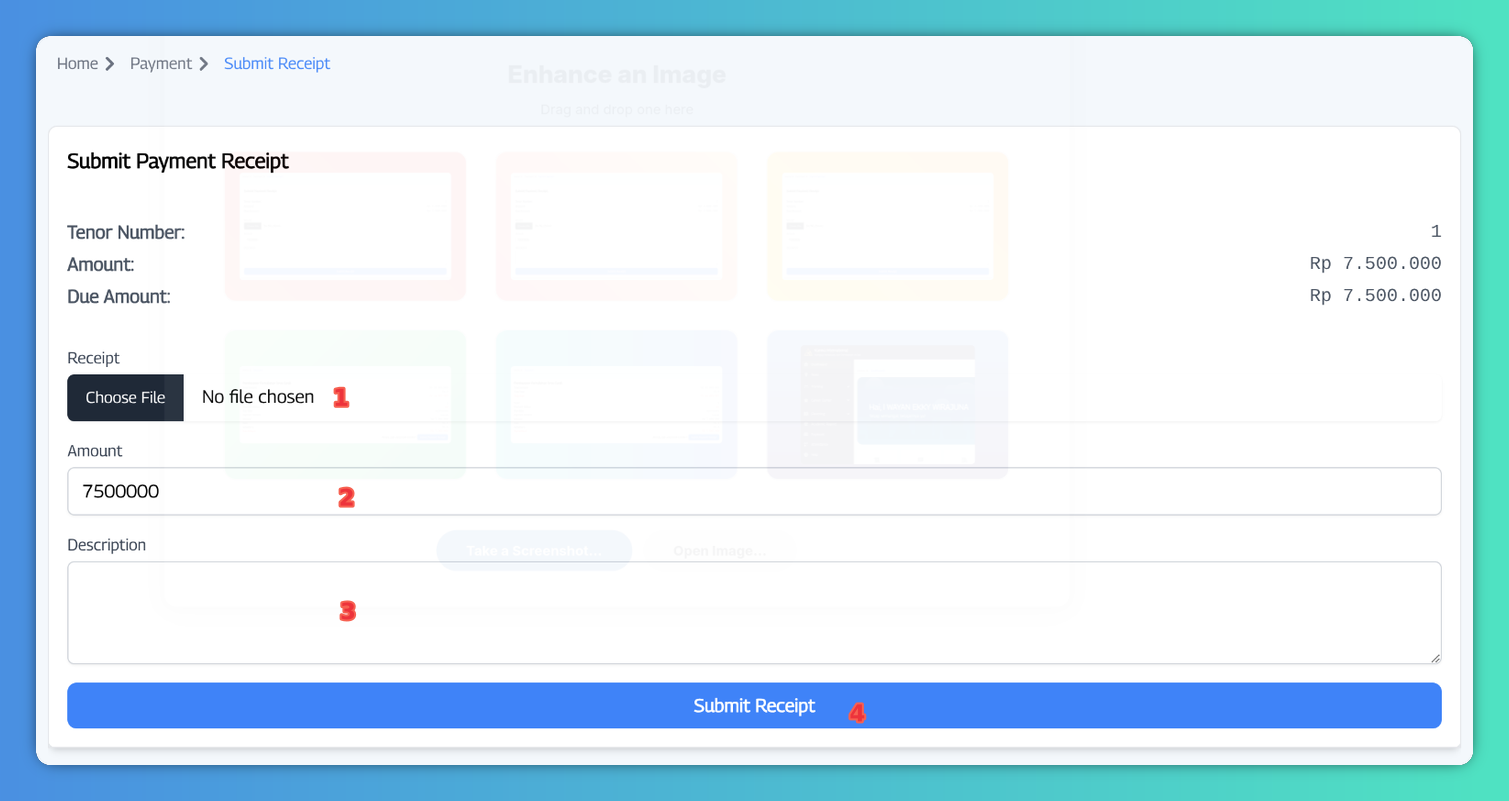
- Pilih bukti bayar Anda dengan menekan tombol Choose file. Bukti bayar harus berupa gambar.
- Masukan jumlah bayar yang Anda lakukan melalui kolom Amount
- Tambahkan catatan pada kolom Description jika Anda
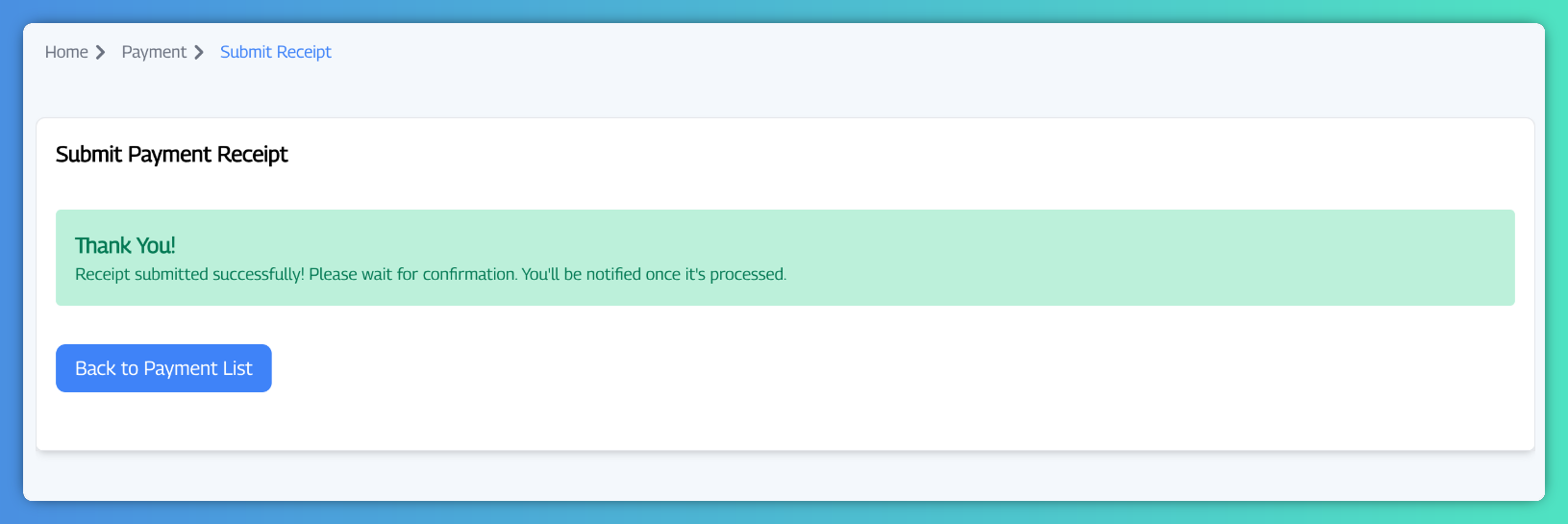
- Klik tombol Submit Receipt
- Kini bukti pembayaran Anda akan diverifikasi terlebih dahulu. Jika sudah terverifikasi, status pembayaran Anda akan secara otomatis terupdate pada halaman Payment dengan Kolom Payment Status = Yes